 SpeedyVisual
Diagramme zeichnen – blitzschnell.
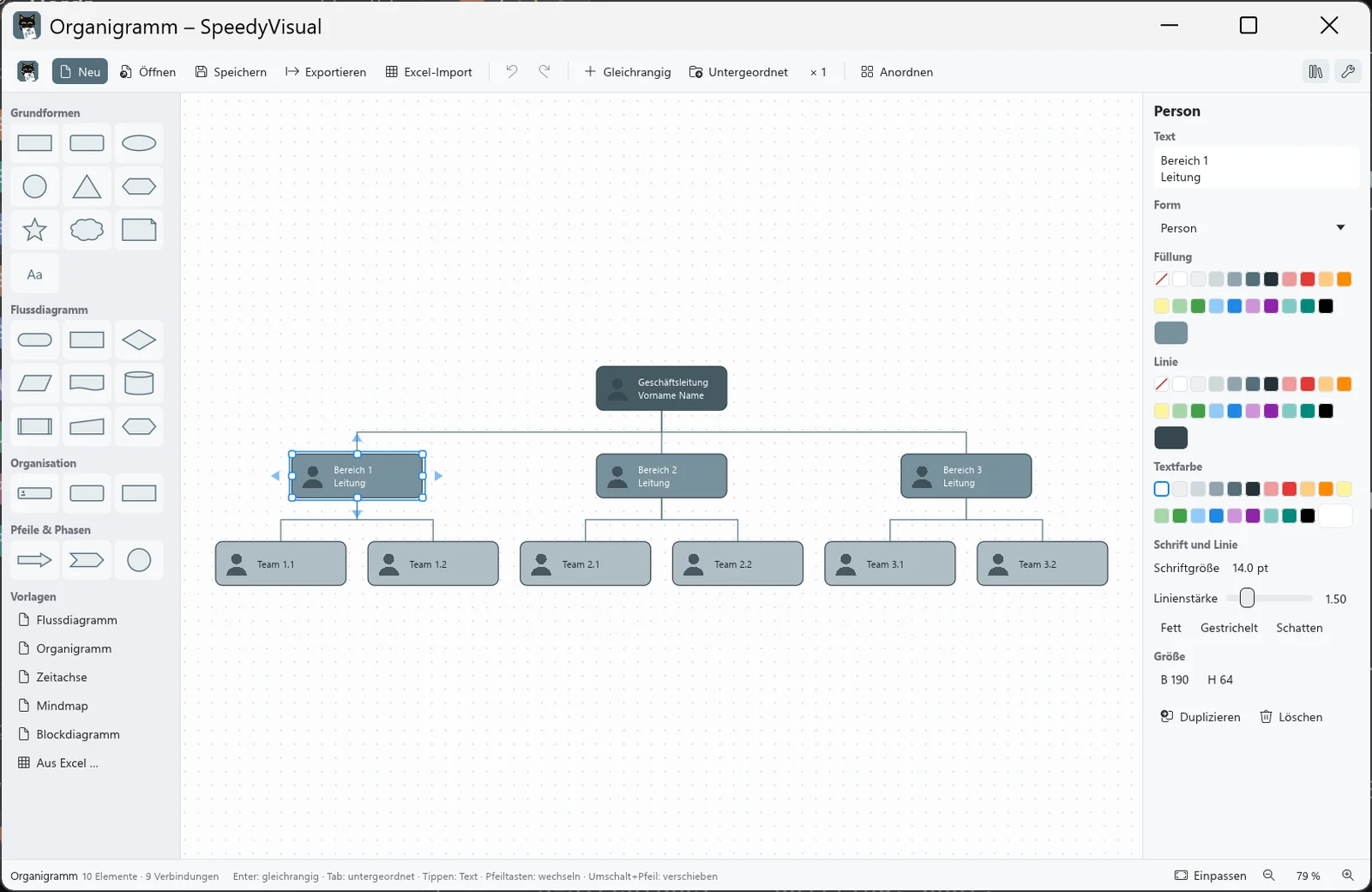
Vorlage wählen, Anzahl einstellen, einfügen – fertig ist das Organigramm. Oder die Zeitachse, die Mindmap, das Flussdiagramm. Mit Enter und Tab wächst es weiter, aus Excel kommt der Rest. Benannt nach einem Kater, dessen Tagesablauf in ein einziges Kästchen passt.
- Kein Internetzugriff
- Keine Werbung
- Deutsch & Englisch
Funktionen
Vorlagen mit Anzahl
Flussdiagramm, Organigramm, Zeitachse, Mindmap oder Blockdiagramm: Anzahl wählen (z. B. 3 Ebenen × 4 pro Ebene oder 8 Meilensteine), Vorschau ansehen, einfügen. Erweitern geht jederzeit.
Rund 20 Formen
Rechteck, Raute für Entscheidungen, Parallelogramm, Dokument, Datenbank, Sechseck, Wolke, Stern, Blockpfeil, Chevron, Person, Notiz, Text und mehr.
Schnell bearbeiten
Enter fügt ein Element daneben ein, Tab eins darunter. Die blauen Pfeile beim Darüberfahren erzeugen per Klick ein verbundenes Element. Einfach lostippen, um Text zu ändern.
Ordnung auf Knopfdruck
Automatisches Layout (Ctrl+L), Raster, Ausrichten und Verteilen, Farbthemen, Rückgängig/Wiederholen, Kopieren und Einfügen.
Excel-Import
.xlsx, .xls, .ods oder .csv: Zeitachsen aus Datum/Titel/Beschreibung, Organigramme aus Name/Funktion/Vorgesetzte, dazu Mindmaps und Flussdiagramme. Die Spalten erkennt SpeedyVisual selbst.
Exportieren
Als PNG, JPG, WebP, BMP, SVG, PDF oder draw.io (.drawio), oder direkt in die Zwischenablage. Gespeichert wird im eigenen Format .svis.

Speedy hat keinen Plan. SpeedyVisual zeichnet ihn.
Ja, es ist derselbe Speedy wie bei SpeedyCapture und SpeedyPDF. Und nein, er hat sich nicht gebessert. Sein Flussdiagramm hat genau eine Raute: «Hunger?» Beide Pfeile führen zum Napf.
Windows
VerfügbarSpeedyVisual startet in einem Augenblick, braucht kein Konto und kein Internet und legt sofort los – schneller jedenfalls als Speedy, wenn man ihn ruft.
Installer herunterladen
SpeedyVisual-Setup-1.0.2.exe- Version1.0.2
- SystemWindows 10 / 11, 64-Bit
- Grösse6,1 MB
- SprachenDeutsch, Englisch
Prüfsumme (SHA-256)
Damit kannst du prüfen, ob der Download unverändert ist (PowerShell: Get-FileHash).
fd56072971c2d075488798a63c687a5cfa8df5c65975e3e5514e281435a4bb1cTastenkürzel
- EnterElement auf gleicher Ebene
- TabElement darunter
- F2 / lostippenText bearbeiten
- Ctrl + LAutomatisch anordnen
- Ctrl + DDuplizieren
- Ctrl + EExportieren
- Ctrl + ZRückgängig
- Ctrl + YWiederholen
Installation
- Installer herunterladen und starten.
- Falls Windows SmartScreen warnt: «Weitere Informationen» → «Trotzdem ausführen».
- SpeedyVisual starten, Vorlage wählen und loslegen. Anleitung lesen ist optional – Speedy hat es auch nie getan.

Auch nach Speedy benannt
SpeedyCapture
Bildschirmaufnahmen mit Editor: Druck-Taste, Bereich aufziehen, Pfeile und Text einzeichnen, Vertrauliches weichzeichnen. Für Windows.

Auch nach Speedy benannt
SpeedyPDF
Der schnelle, schlanke PDF-Editor: markieren, beschriften, Seiten sortieren und PDFs zusammenfügen. Für Windows und Android.

Auch nach Speedy benannt
SpeedyPad
Der schlanke Texteditor mit Tabs, die bleiben – auch ungespeicherte. Farbig für XML, CSV, Batch, JSON und mehr. Für Windows.
Deine Diagramme bleiben bei dir
SpeedyVisual hat keinen Internetzugriff, sammelt keine Daten und braucht kein Konto. Das Einzige, was hier jemand zu sehen bekommt, ist Speedy – und der schläft.